SSO(SAML連携)の設定方法
各機能の説明SAML 認証(SSO)の設定方法
HireRoo ではセキュリティ向上のため、SAML 2.0 による SSO(シングルサインオン)をサポートしています。 SSO を有効にすると、お使いの ID プロバイダ(IdP)経由で HireRoo に安全にアクセスすることができます。
対応プラン 本機能は エンタープライズプラン でご利用いただけます。
設定の流れ
設定は以下の 3 ステップで行います。
- IdP 側の設定
- HireRoo 側の設定
- SSO 設定の動作確認
1. IdP 側の設定
お使いの IdP(Identity Provider)にて、SAML 2.0 の設定を行います。 SAML 2.0 をサポートしている一般的な IdP であれば動作しますが、具体的な設定方法は各サービスのドキュメントを参照してください。
Okta をご利用の場合は、以下の記事を参考に設定してください。
2. HireRoo 側の設定
IdP 側の設定完了後、HireRoo 管理画面にて接続情報を登録します。
必要な情報
IdP 側から以下の 3 つの情報を取得してください。
- IdP のエンドポイント URL (SSO URL)
- IdP のエンティティ ID (Issuer)
- 公開鍵の証明書 (X.509 証明書)
設定手順
- HireRoo の「会社設定」メニューから「セキュリティ」を開きます。
- 取得した上記 3 つの情報を入力フォームに登録します。
- 続けて、「対象ドメイン」と「強制モード」の設定を行います。
追加設定項目について
- 対象ドメイン
- SSO の対象とするメールドメインを指定します。
- (例)メールアドレスが
kosuke.kuzuoka@hireroo.ioの場合、ドメインはhireroo.ioとなります。 - サインイン時、入力されたメールアドレスがこのドメインに一致する場合、自動的に IdP の認証画面へリダイレクトされます。
- 強制モード
- 有効化 すると、指定したドメインを持つユーザーは、設定した IdP 経由でなければアクセスできなくなります(管理者を除く)。セキュリティポリシーを強化する場合に有効です。
3. SSO 設定の動作確認
設定保存後、以下の手順で正しく動作するか確認してください。
- 画面右上のアイコンより、一度 サインアウト します。
- サインイン画面にて、「SSO(シングルサインオン)でサインイン」ボタンをクリックします。
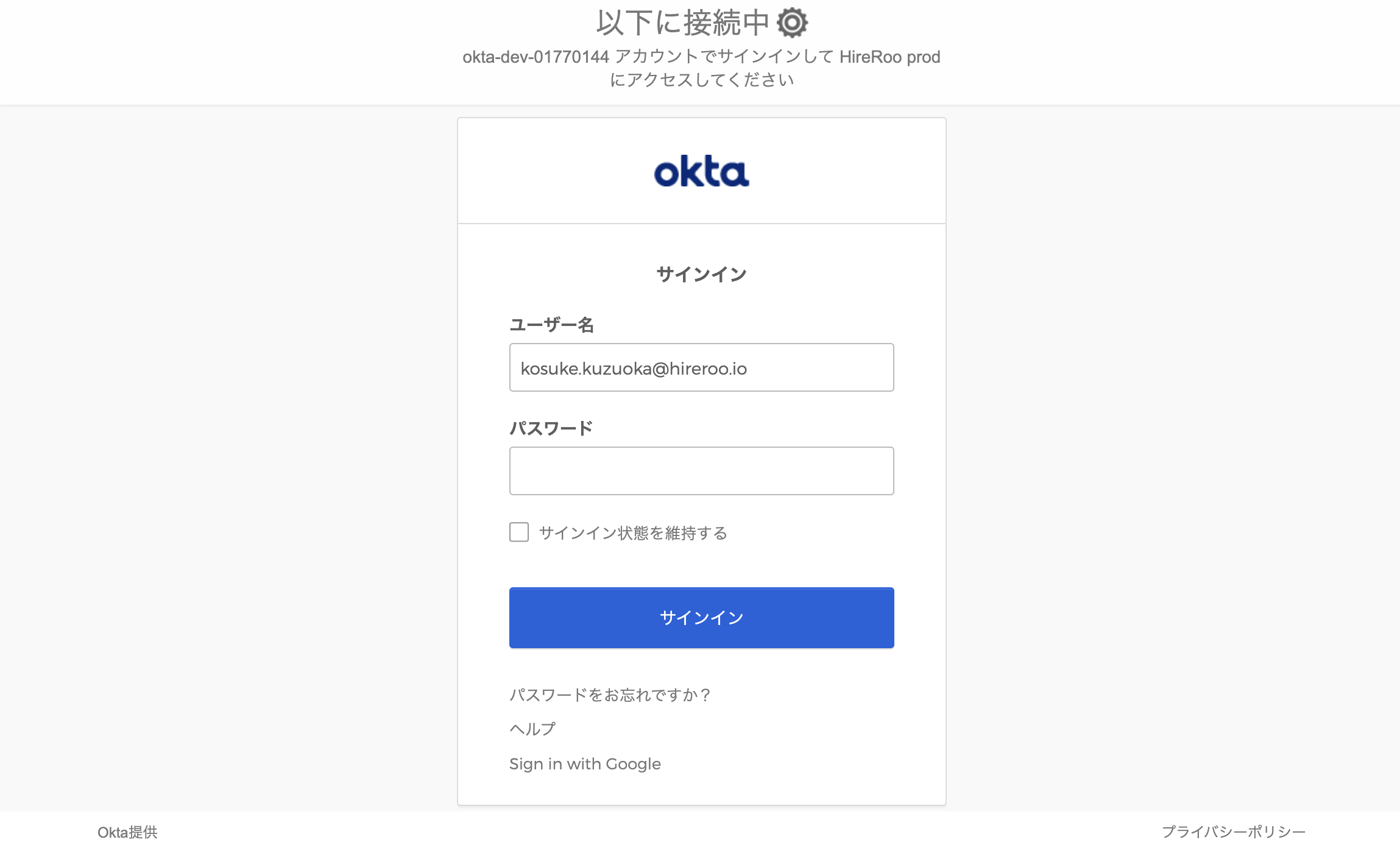
- メールアドレス入力画面が表示されるので、対象ドメインを含むメールアドレス(例:
user@hireroo.io)を入力し、「サインイン」ボタンを押します。 - 設定した IdP(Okta など)の認証画面へリダイレクトされれば、正しく設定されています。