SAML認証Okta側の設定
各機能の説明OktaでのSSO(SAML 2.0)設定手順
HireRooではセキュリティ向上のため、SAML 2.0によるSSO(シングルサインオン)をサポートしております。本記事では、IdP側の設定として、OktaでSSOを設定する際の手順をご説明します。
対応プラン エンタープライズ
SSOの設定方法についてはこちらを御覧ください。
1. Oktaにログイン
管理者アカウントの権限が必要ですので、管理者としてログインしてください。
2. Applicationを作成
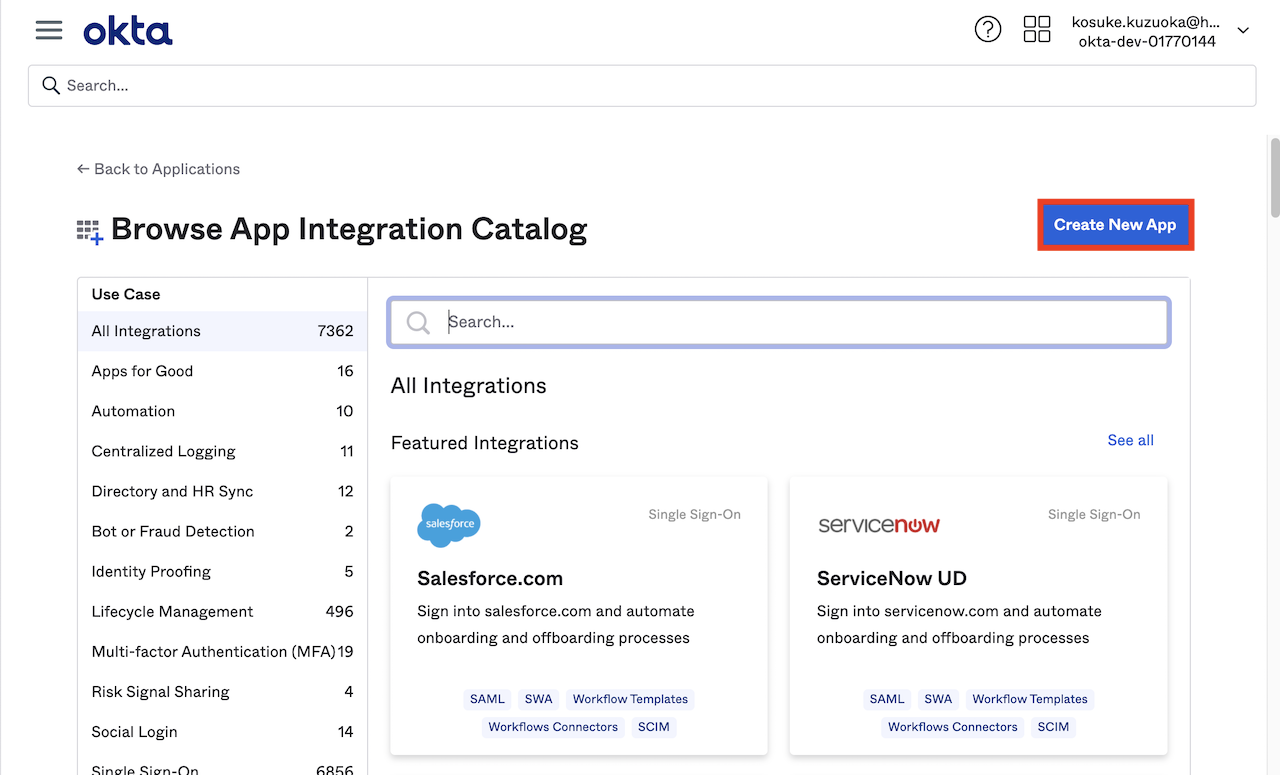
[Applications] > [Browser App Catalog] の順にクリックし、「Create New App」ボタンをクリックしてください。
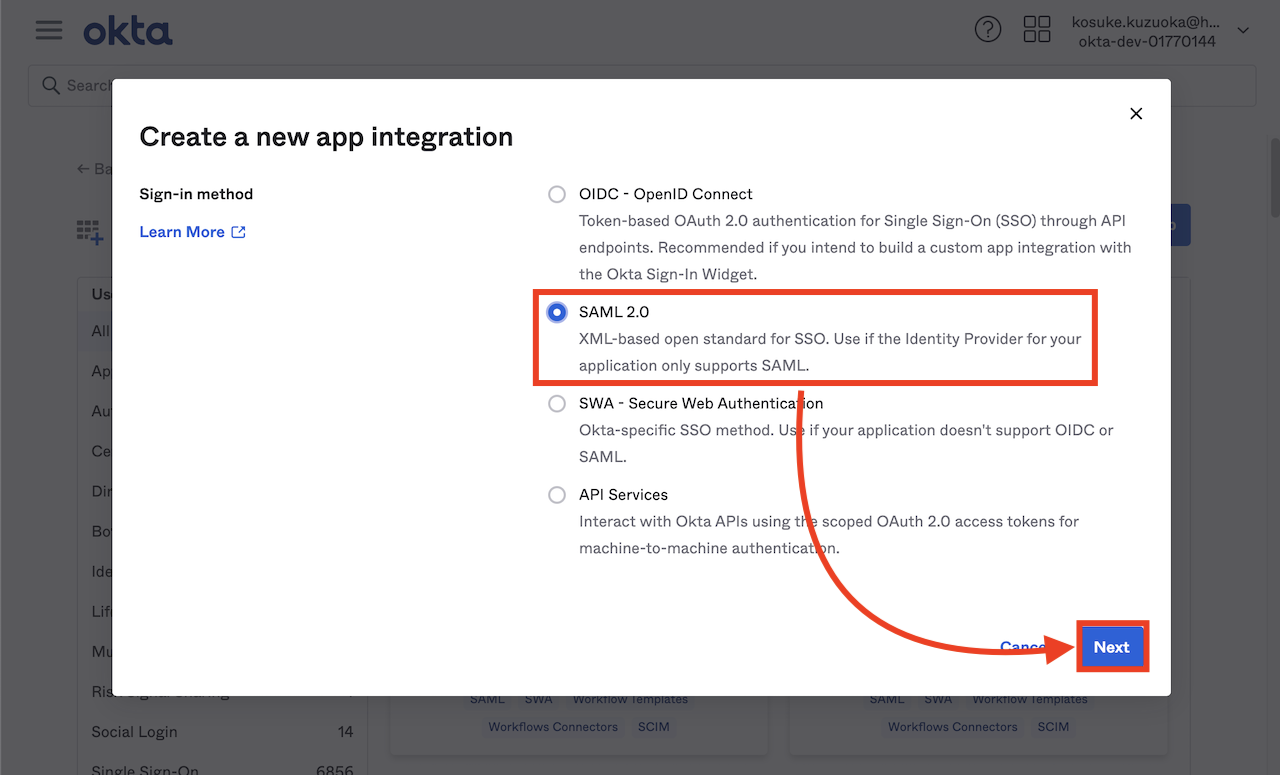
ポップアップでは「SAML 2.0」を選択し、「Next」ボタンをクリックしてください。
「App name」に任意のアプリ名(例:HireRoo)を入力し「Next」をクリックしてください。
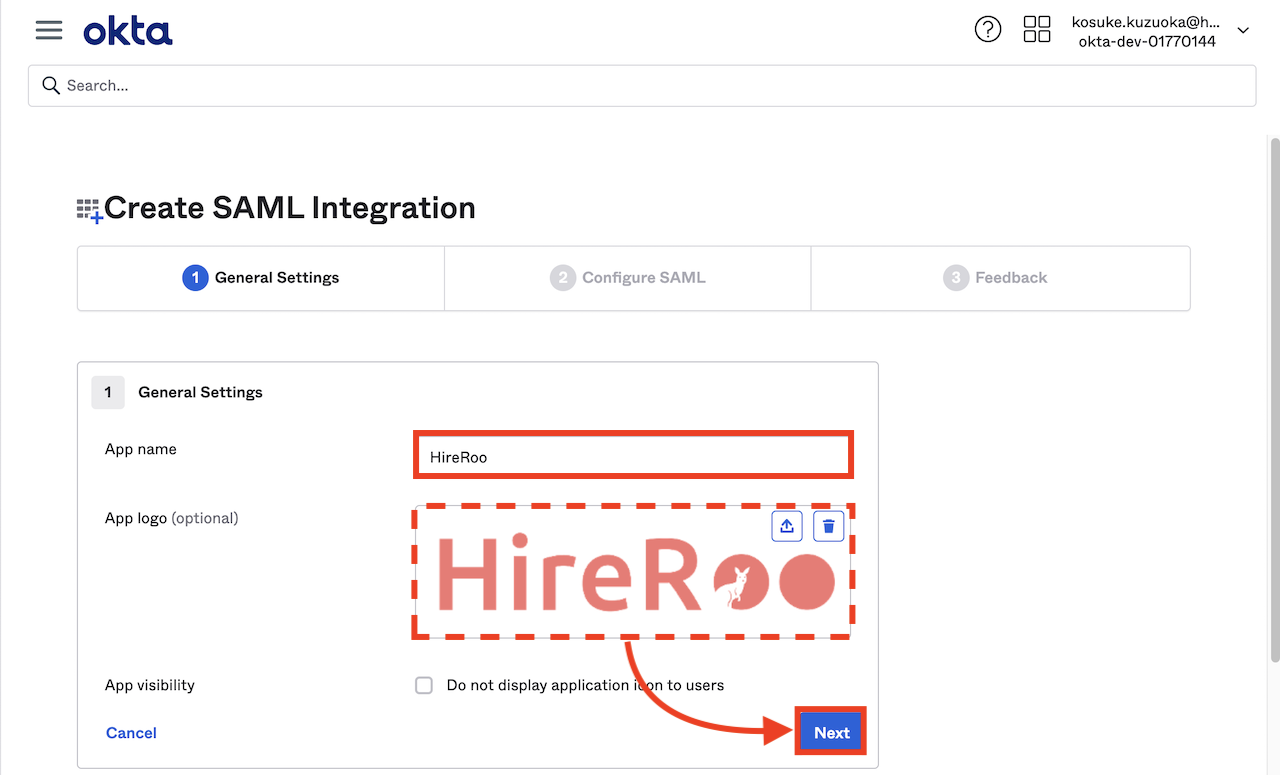
(任意のロゴには以下画像を使用ください。)

続いて「Single sign on URL」と「Audience URI」を設定します。HireRooアプリ内の、「SPのエンドポイントURL」と「SPのエンティティID」をそれぞれコピペしてください。
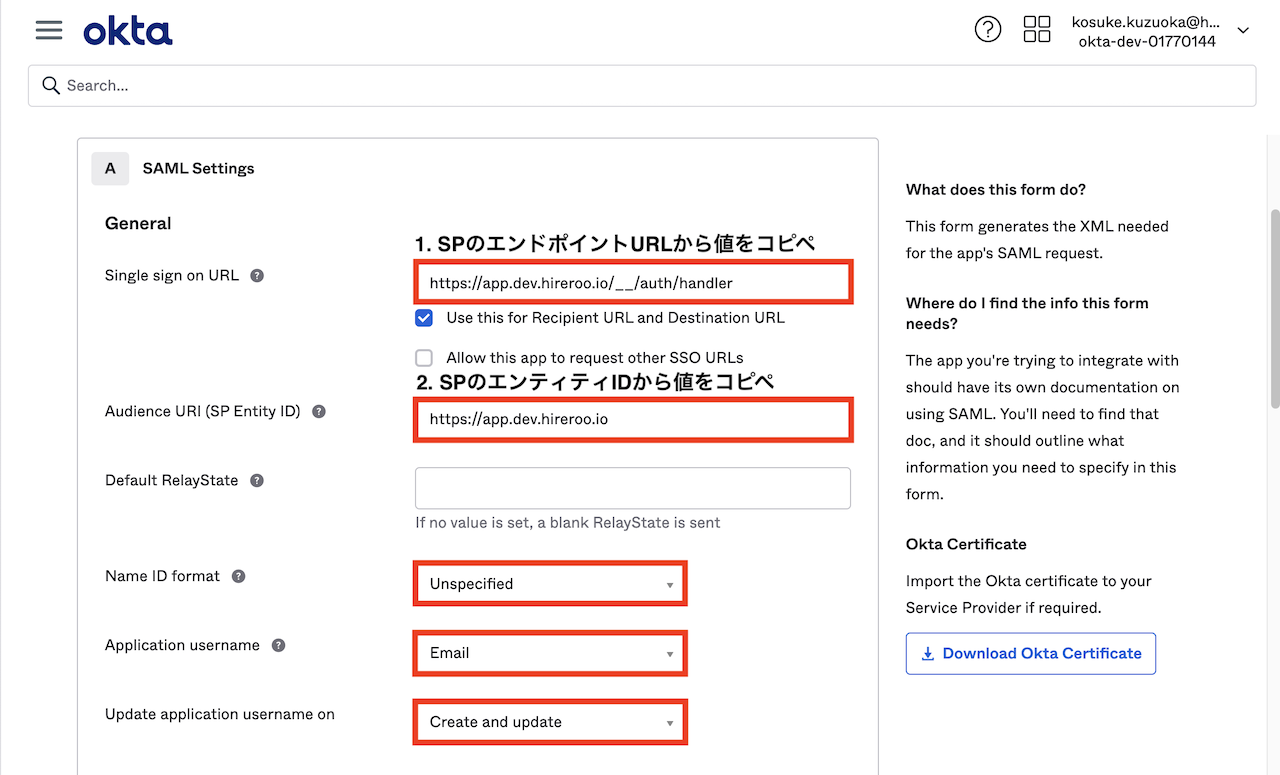
基本設定項目と入力値
以下のOkta側の設定項目について、それぞれ対応する値を入力してください。
- Single sign on URL:HireRooのSSO設定画面に表示されている「 SPのエンドポイントURL 」をコピー・ペースト
- Audience URI (SP Entity ID):HireRooのSSO設定画面に表示されている「 SPのエンティティID 」をコピー・ペースト
- Default RelayState:空欄
- Name ID format: Unspecified を選択
- Application username: Email を選択
- Update application username on: Create and update を選択
重要 コピー・ペーストを行う際は、前後に余分な半角スペースなどが含まれないよう正確に入力してください。
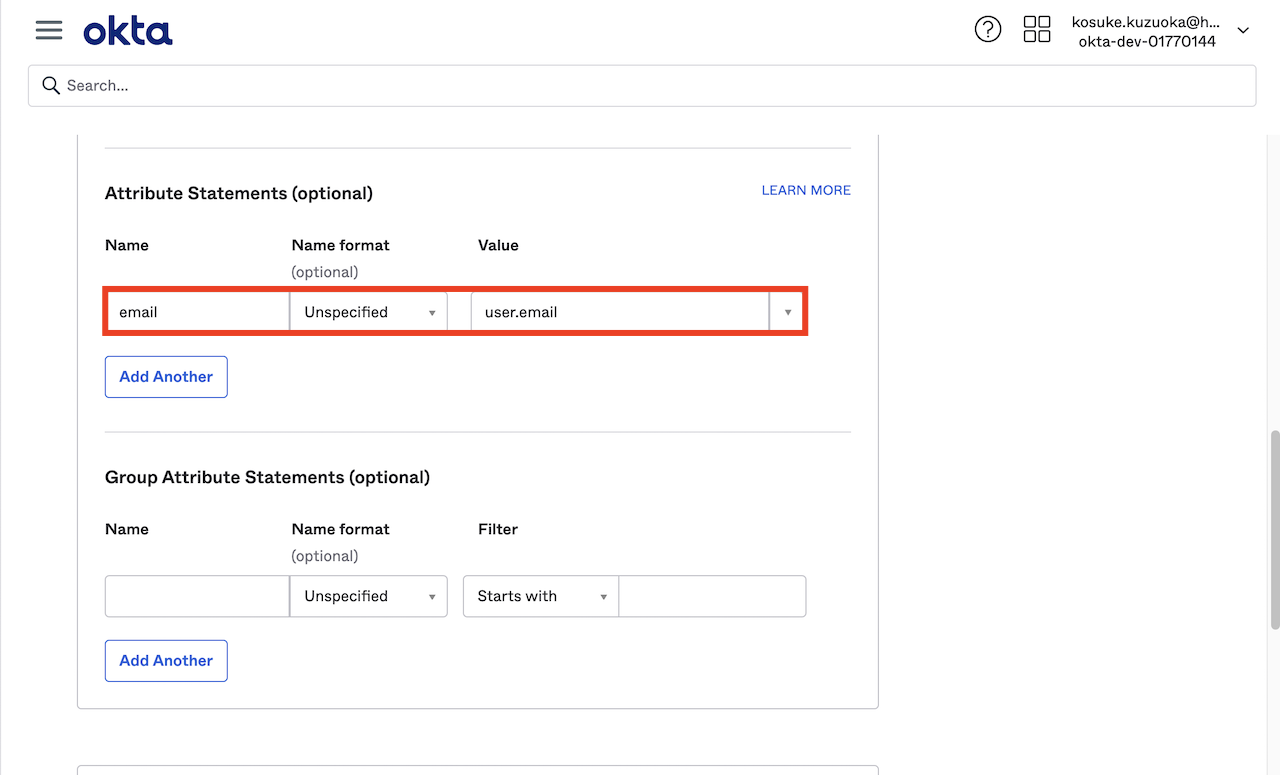
続いて、Attributes Statements (optional) の項目に、下図のように入力します。
Attributes Statementsの設定
- Name: email と入力
- Name format (optional): Unspecified を選択
- Value: user.email と入力
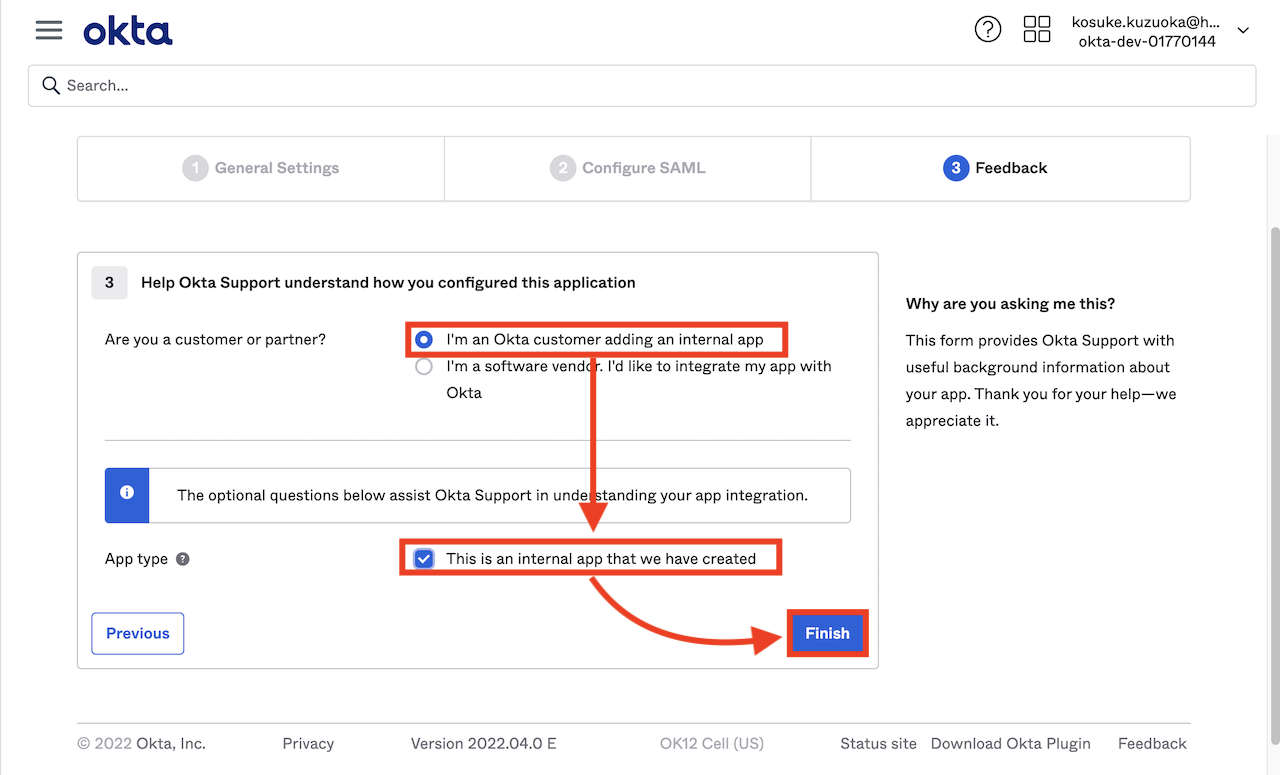
その後「Next」ボタンをクリックすると、下図のように最後のステップに飛びます。
「I'm an Okta customer adding an internal app」を選択し、その後表示される「This is an internal app that we have created」にチェックを入れて「Finish」をクリックします。
3. ユーザーをアサイン
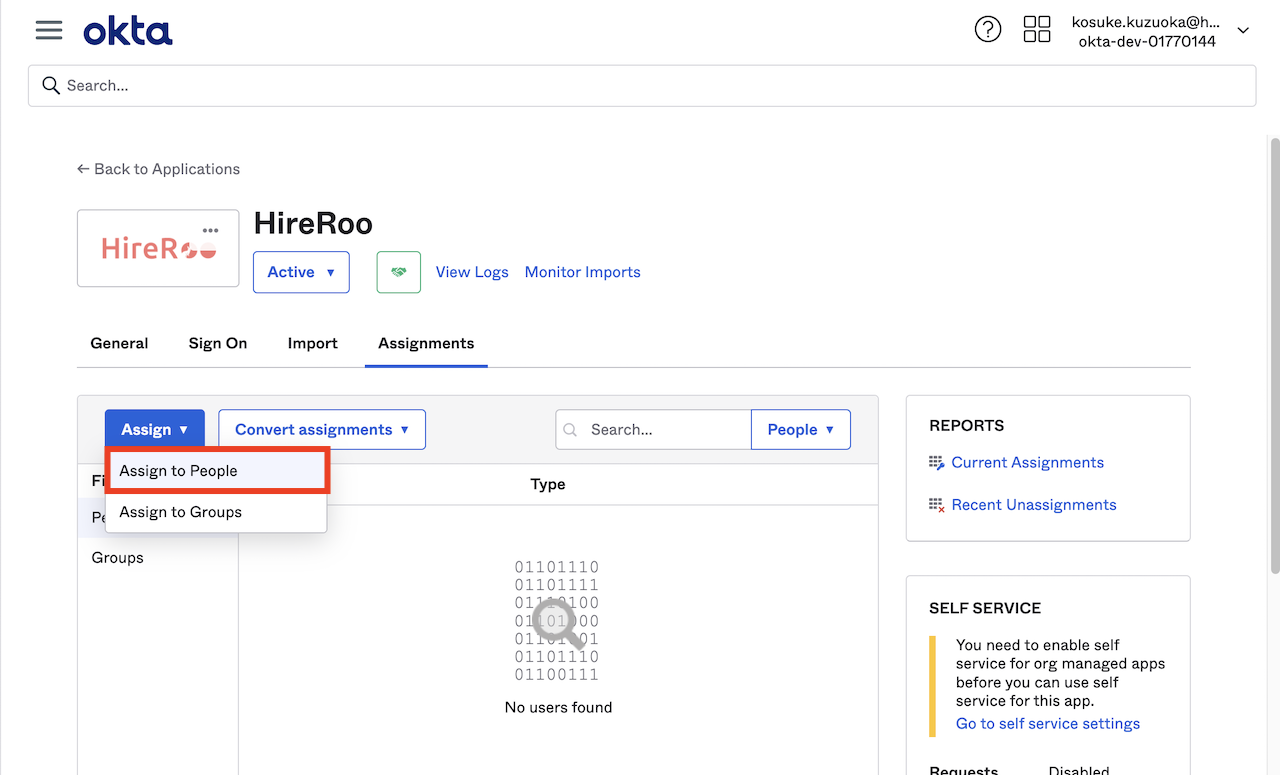
画面が切り替わったら [Assignments] > [Assign] の順にクリックし、SSOの対象とするユーザーをアサインします。
4. IdPの設定をHireRoo側に登録
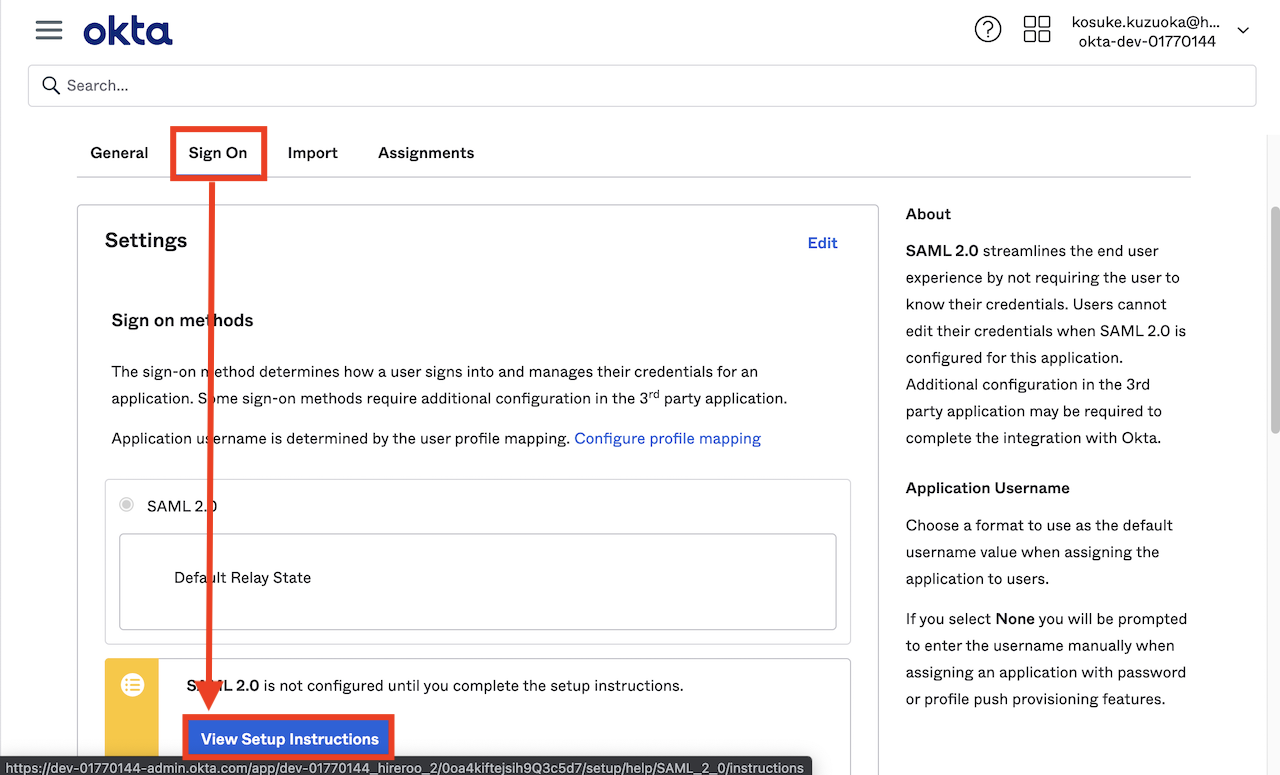
[Sign On]タブ > [View Setup Instructions] の順にクリックし、HireRoo側のSSO設定に必要な情報を取得します。
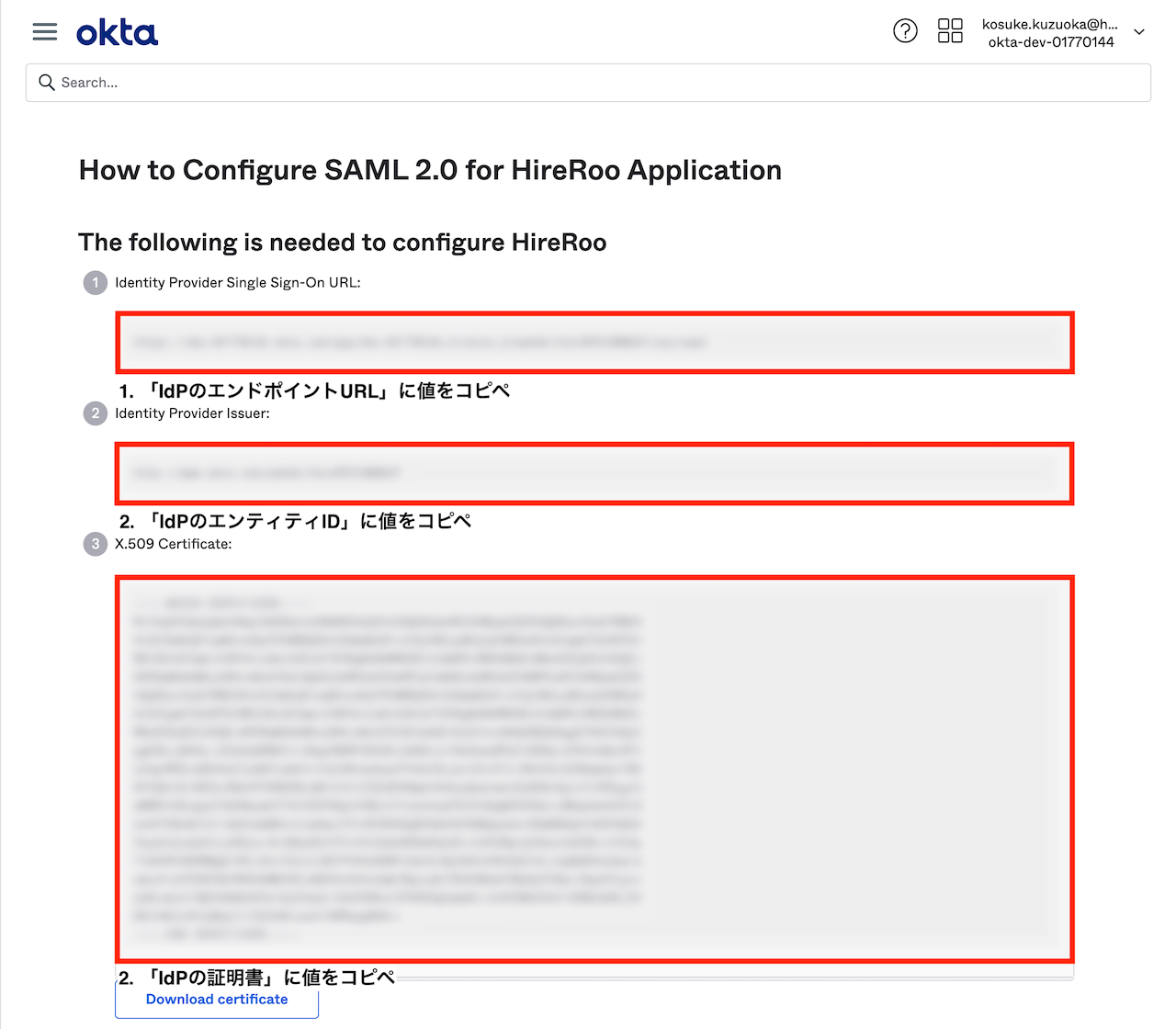
HireRoo側への設定値
- Identity Provider Single Sign-On URL:HireRooのSSO設定画面の「 IdPのエンドポイントURL(SSO URL) 」にコピー・ペースト
- Identity Provider Issuer:HireRooのSSO設定画面の「 IdPのエンティティID 」にコピー・ペースト
- X.509 Certificate:HireRooのSSO設定画面の「 IdPの証明書(X.509証明書) 」にコピー・ペースト
以上でOktaの設定は完了です。HireRoo側の設定は こちら をご確認ください。